CC工具箱2.2.0更新【2026.3.30】
只支持ArcGIS Pro 3.6,使用前请升级。
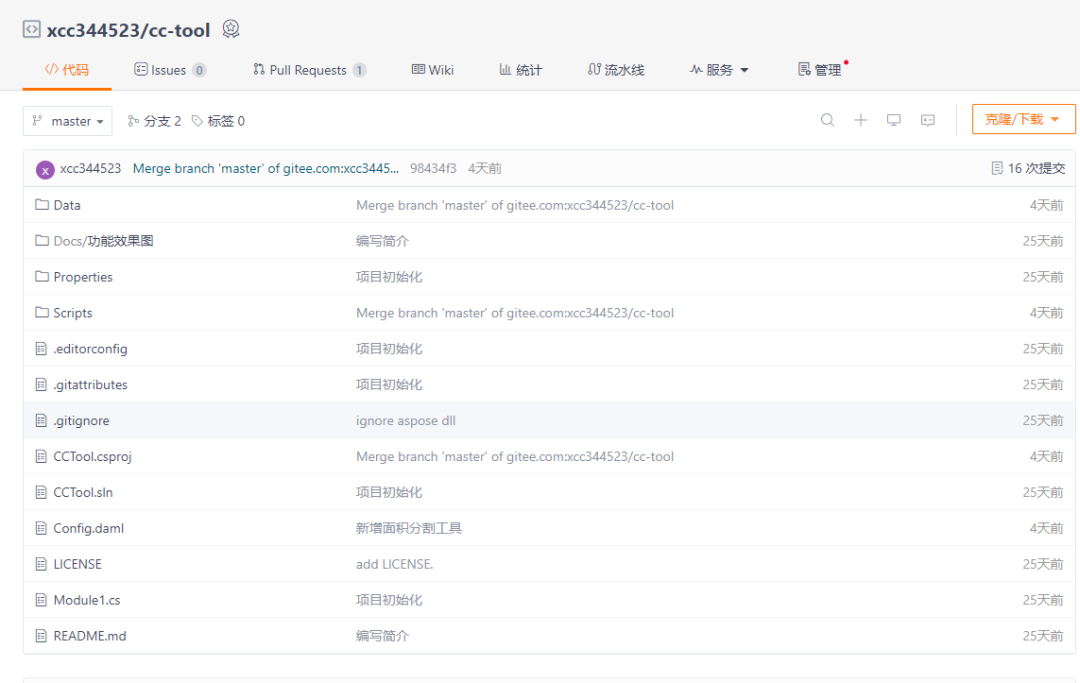
CC工具箱的原码已上传在gitee,实时更新。
开源共建,有兴趣的小伙伴欢迎push代码。
https://gitee.com/xcc344523/cc-tool
一、下载链接
https://pan.baidu.com/s/1wK_9hKEOorcIKoyfGBNfGA?pwd=hq79
如果想及时获取解答,提出新的需求,反映工具bug,可以加下面的微信号,拉入交流群,在群里提问:
二、本次更新的部分工具
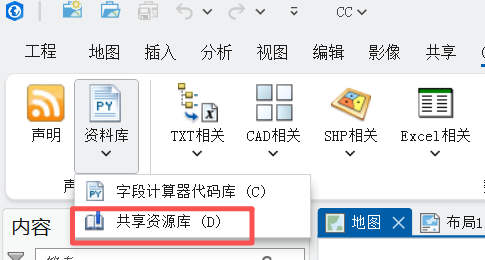
最好的东西就要放在最前面。
之前做过一个资源共享的工具,不过就是一个资源列表,写死的,就几个我手动加的资源,估计用的人也不多。
这次玩个大的,做成大家都可以添加的方式。
小伙伴们有什么资源都可以放上来,大家共享。
这个才是初心啊。
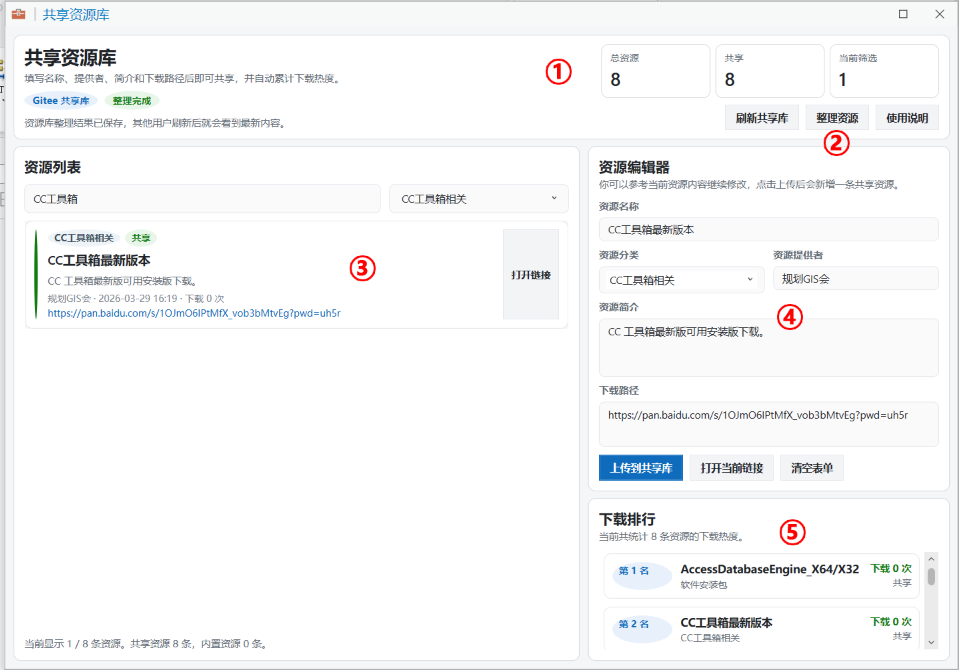
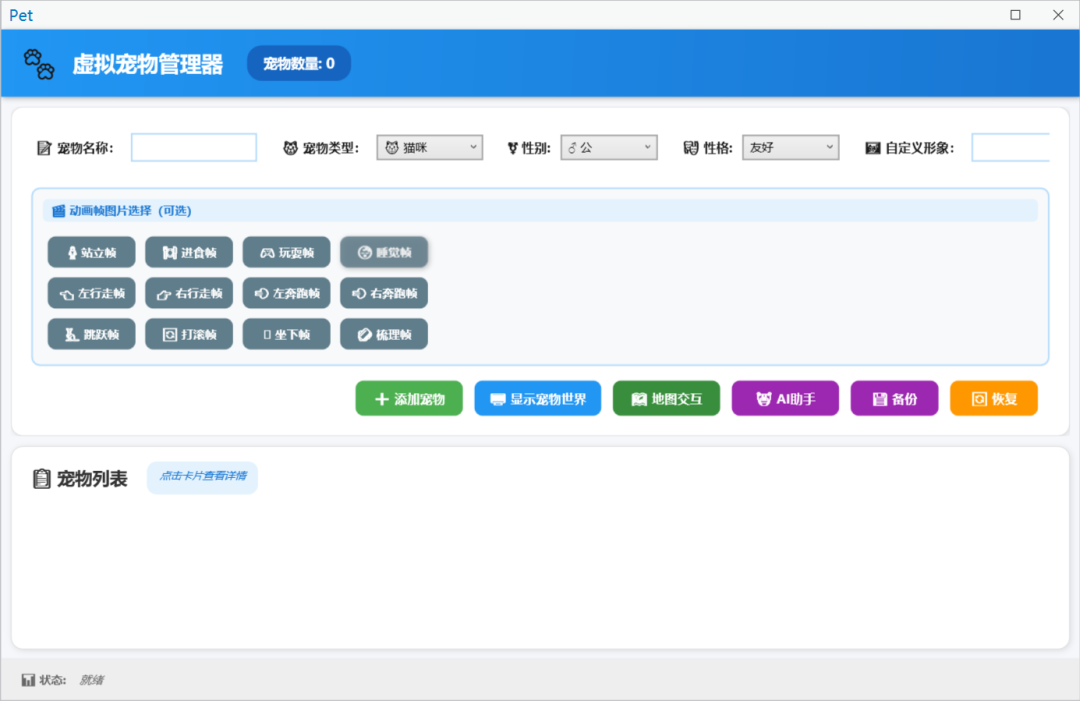
1、共享资源库状态
这里全列出当前资源库的资源内容。
点击刷新共享库,可以实时更新数据。
2、整理资源
这个是管理员专用的。
有可能出现用户录入错误,或者想删掉的情况,可以点击这里进去管理资源。
点击后需要输入密码,一般人用不上。
当然如果你有意帮忙一起做管理员的话,可以联系我,给你密码。
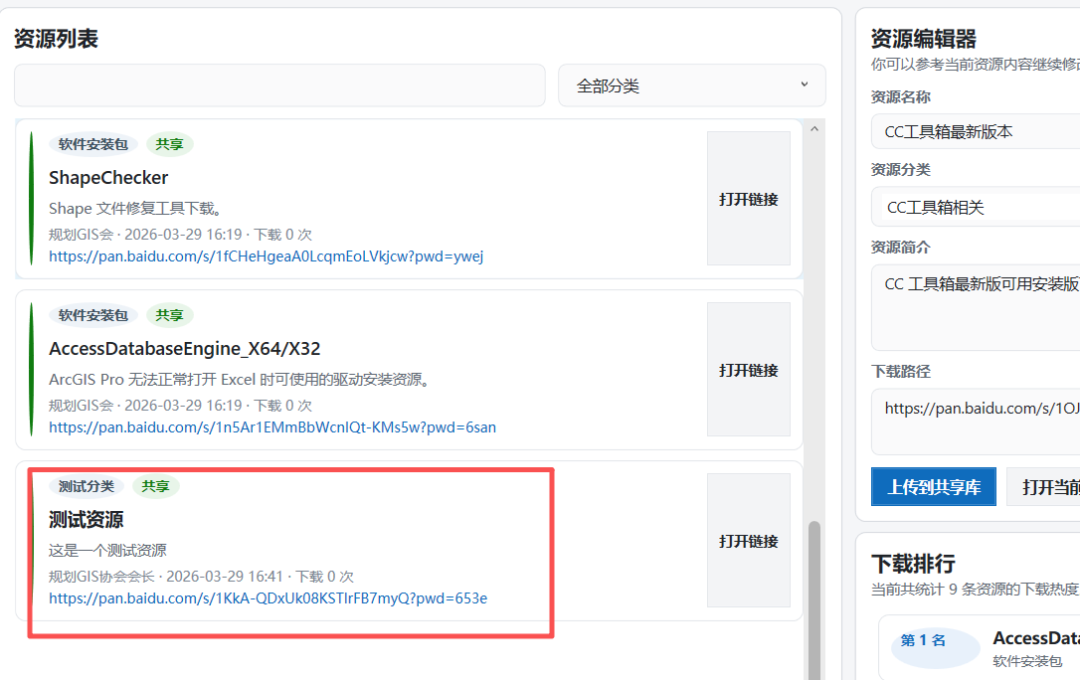
3、资源列表
这里会列出当前库里所有的资源。
右边是类别选择,可以按资源类别进行筛选。
资源项会列出资源的详细信息。
包括【名称、提供者、简介、下载路径】等。
可以在这里直接下载资源,当然,也只是给个链接。。
4、资源编辑器
这里是一般用户重要的操作界面。
如果你有资源要上传的话,可以在这里输入:
资源名称、资源分类、资源提供者、资源简介、下载路径
这些信息,然后点击【上传到共享库】,资源信息就会上传保存起来。
这时候再看左边的资源列表,就会有新的内容。
5、下载排行
这里会列出所有资源的下载情况。
让你快速找到最受欢迎的资源。
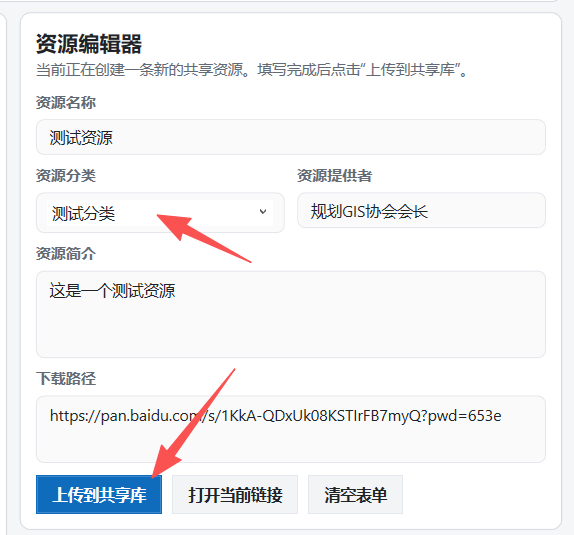
测试一下,我在资源编辑器里填写如下:
注意这里的【资源分类】,可以下拉选择已有的分类,也可以手动输入一个新的分类。然后点击【上传到共享库】。
在左边列表中,清空搜索文本,查看一下:
完美。
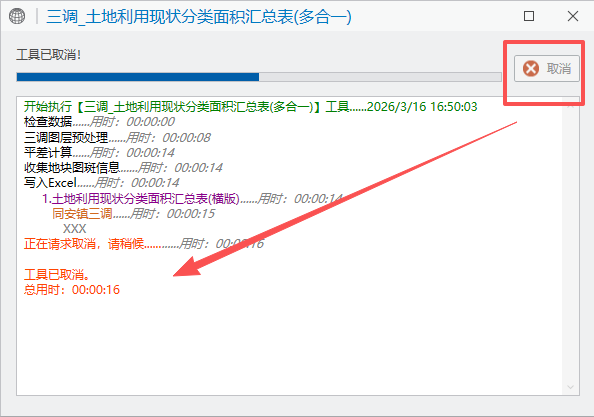
工具执行时调用的进度框,现在添加了一个中止键,点击即可中止执行进程。
有些复杂工具,运行时间过长,想中止随时可以中止了。
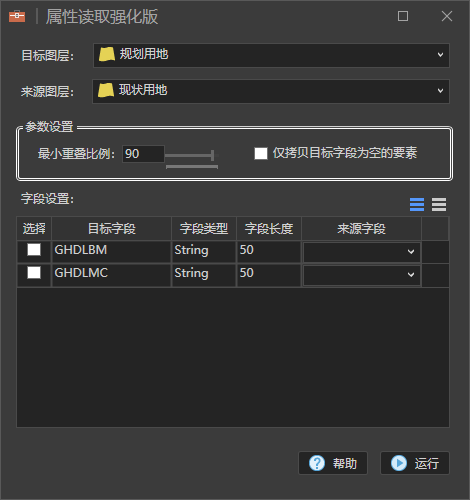
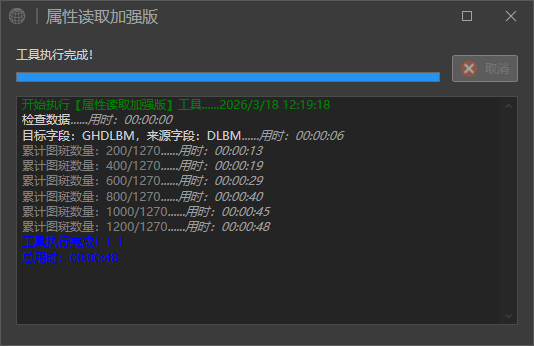
之前工具适配的都是亮主题,因为我一直都在用亮主题。。。
为了照顾习惯使用暗主题的同学,对主要的一些UI做了适配,图标就没空搞了。
关于怎么添加World Imagery Wayback历史影像,我以前写过一篇文章。
https://mp.weixin.qq.com/s/OMLBZ2aHUMRf6Gpll4bn4w
但是每次都去操作一遍,就感觉有点麻烦。
直接做个工具吧。
World Imagery Wayback的服务器近期被墙了,因此需要翻墙,要注意。
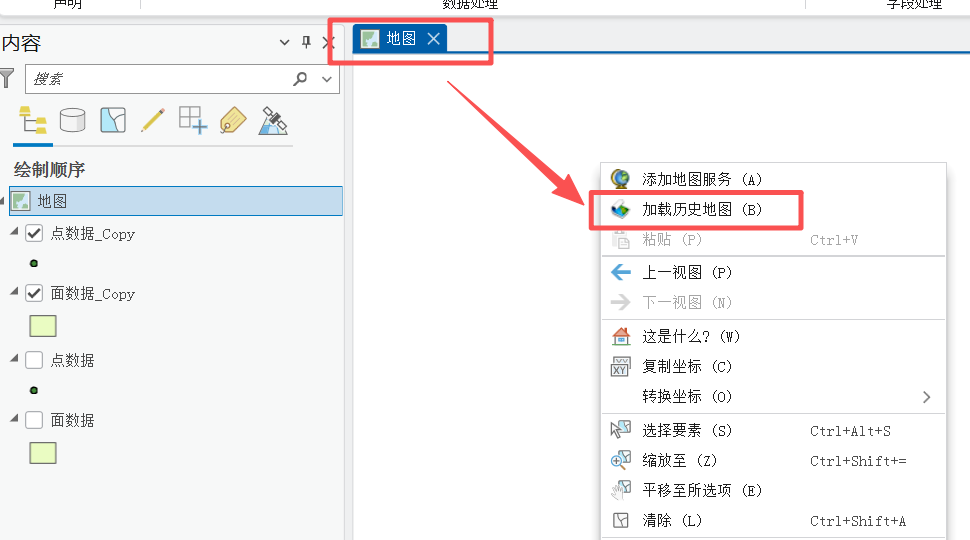
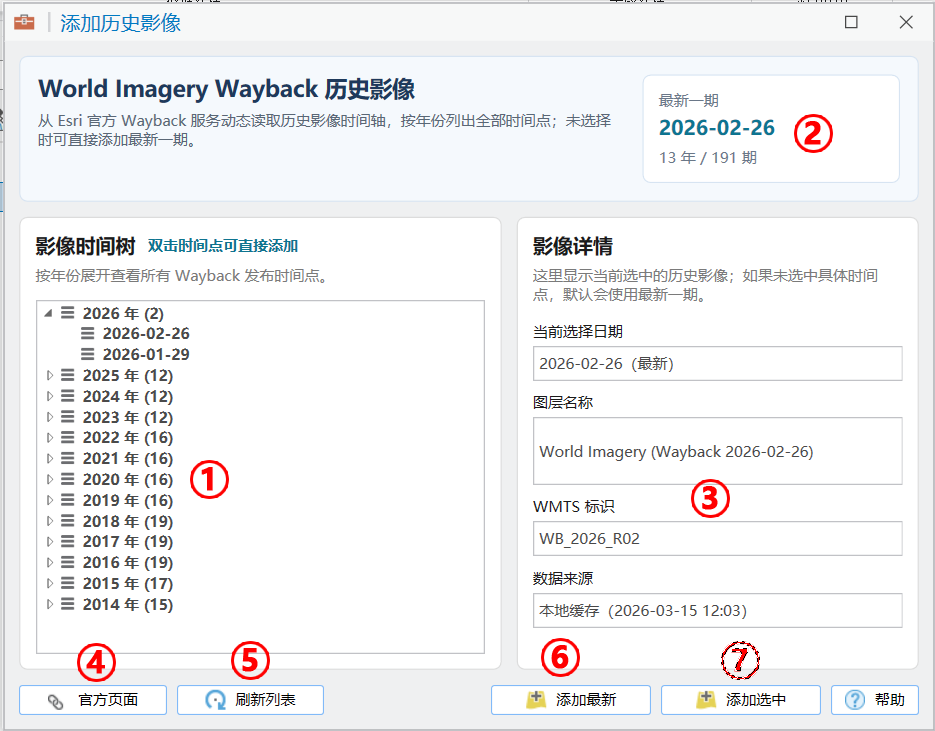
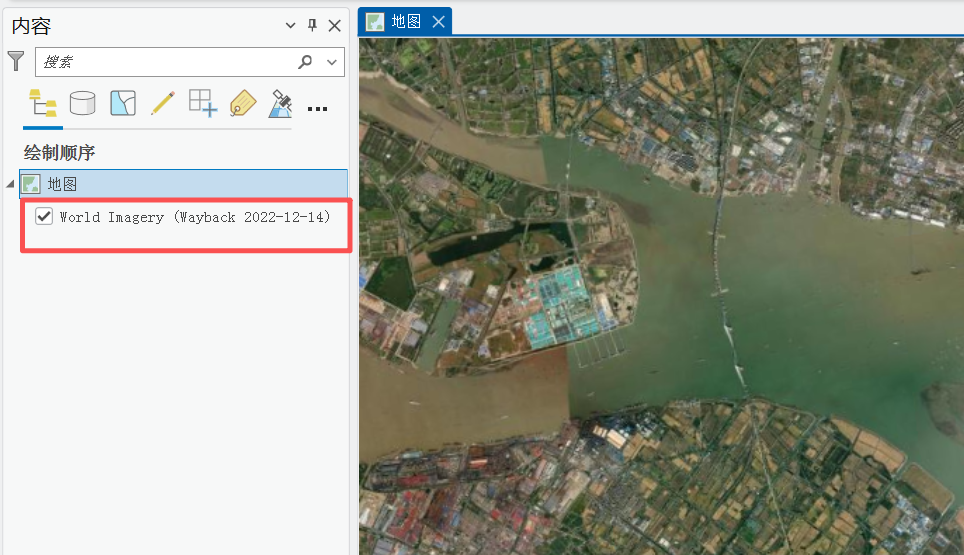
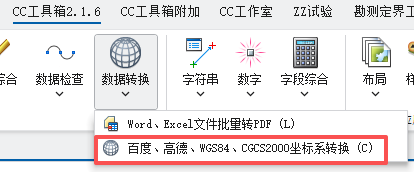
在地图框的空白处,点击右键,在弹出的菜单中找到【加载历史地图】工具:在列表中选择一个影像,双击即可自动加载到当前地图中了:(4)百度、高德、WGS84、CGCS2000坐标系转换
有时候我们会拿到一些从百度地图、高德地图上爬取的矢量数据,但是坐标系并不是常用的CGCS2000,而是百度、高德它们自己的坐标系。
这时候就需要做一个转换。
这个工具就是干这个用的。
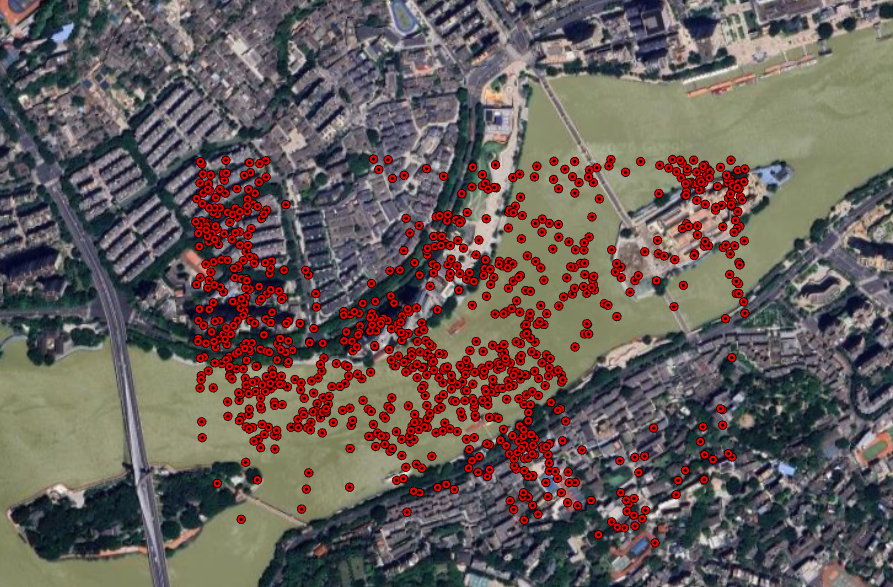
先准备一个高德坐标系的POI数据,直接加载到地图中,可以看到明显是有偏移的,都跑到河道里了:
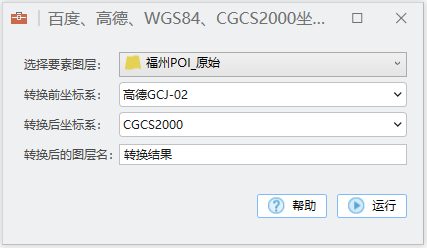
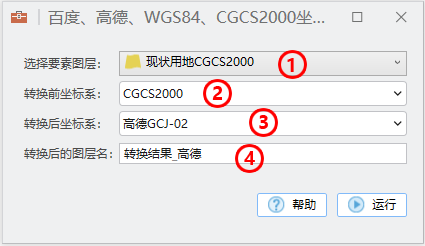
打开工具,转换前坐标系选高德(这是你自己要知道的),转换后坐标系选CGCS2000:
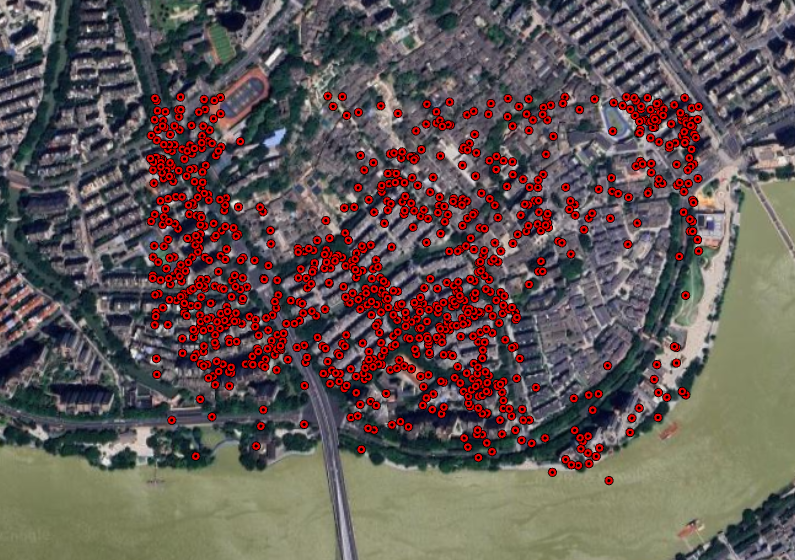
查看生成的结果,很明显回到了它应该的位置:
需求来自于这样一个私信:
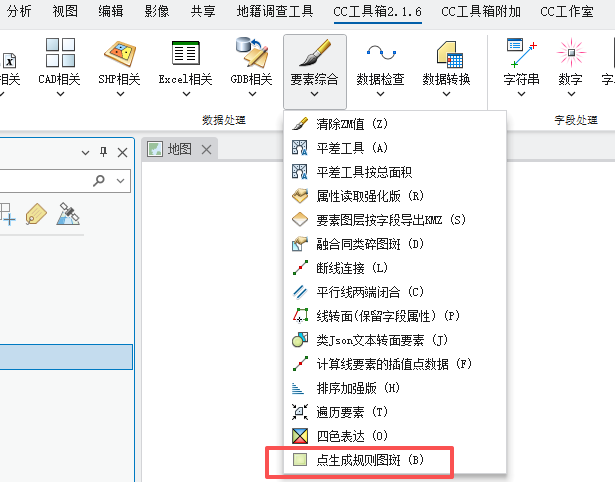
准备一个点图层:
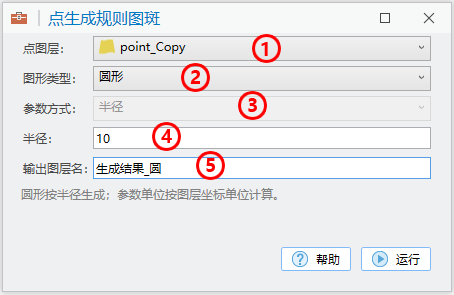
参数为圆形,生成结果:
参数为正四边形的结果:
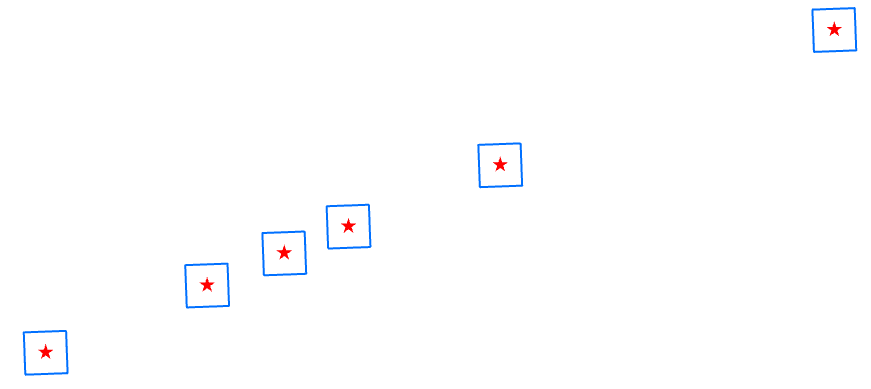
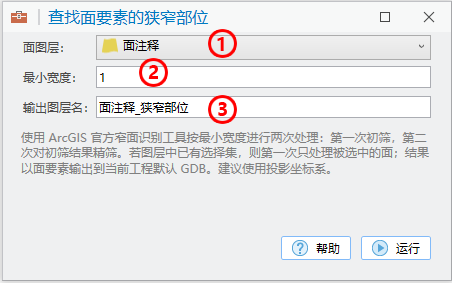
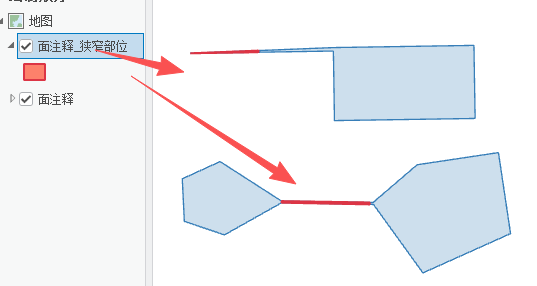
之前做过一个查找狭窄面的工具,只是针对整体面的一个判断。
但是如果一个面只是一个角存在狭窄的区域,就很难判断。
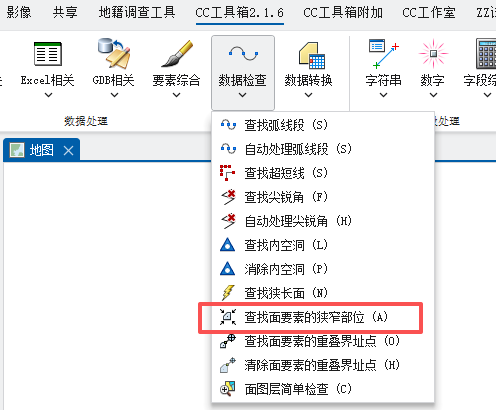
注意,这个工具生成的结果并不是100%准确,只能作为一种参考。这是之前做的一个工具,但是效果不咋滴,特别是对异形的图斑。
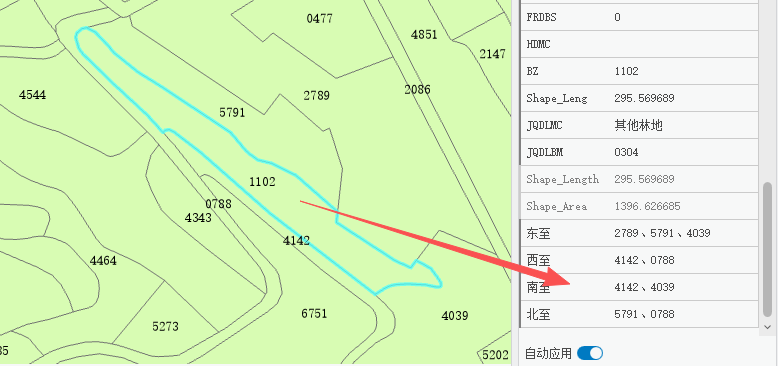
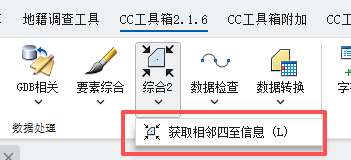
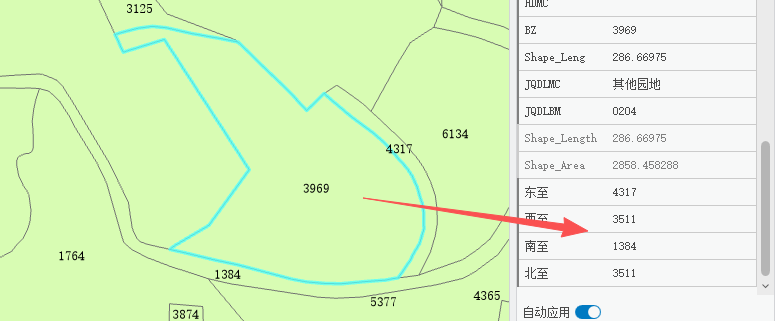
功能说起来也很简单,就是把一个图斑的四至信息抄录到给定的字段中。
重做的工具换了个位置:
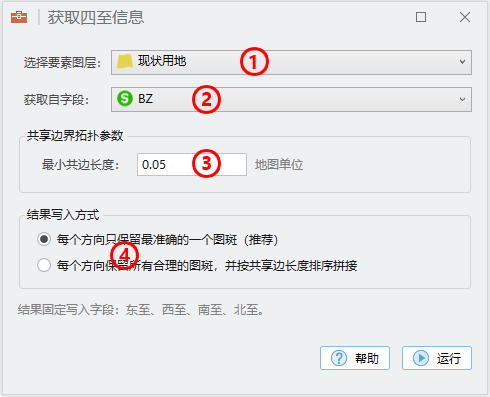
1、选择要素图层
选择一个要处理的面要素图层,属性表里要有一个标记字段,如上面截图里的【BZ】。
2、获取自字段
标记字段,文本型,用来描述四至信息的字段。可自由选择。
3、共享边界拓扑参数
工具是通过共享边来计算的。
这里设置一个最小值,共享边的边长小于它的话,就忽略掉,排除那些微小接触面。
一般按默认的就行。
4、结果写入方式
图形复杂的情况下,它的每个方向可能存在多个相邻图斑。
可以选择只采纳最大接触面的图斑,或者把所有合理的都保留下来。
看你的需求,可以多试试。
计算结果:
这个工具一般人也用不到,主要是做二次开发时自用的。
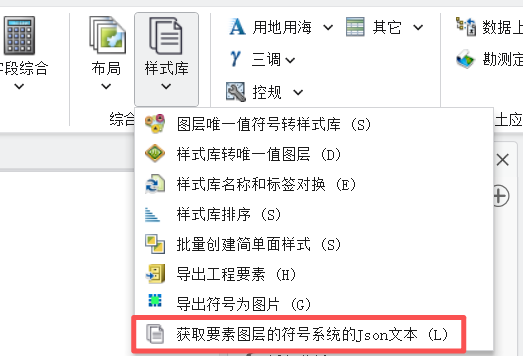
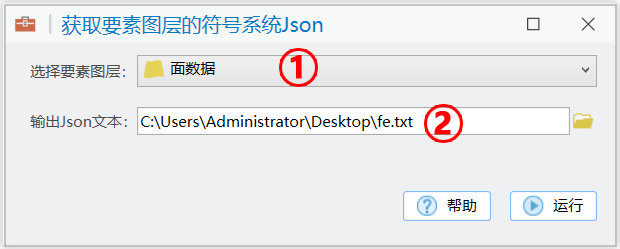
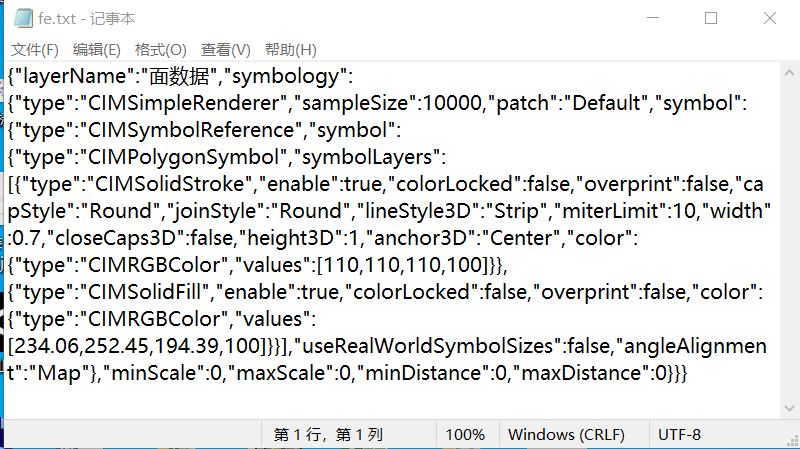
Arcgis Pro里要素图层的符号系统可以以Json的格式进行保存。
抛弃lyrx文件,在代码层面对符号系统进行修改和应用效率更高。
因此在实际开发中这种方式更加好用。
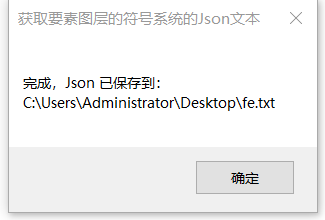
工具如果正常执行的话,提示框信息如下:
打开生成的TXT文件:
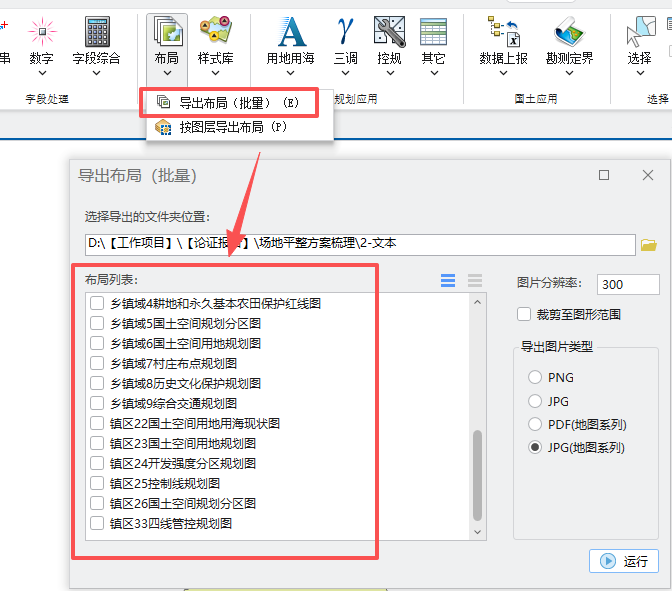
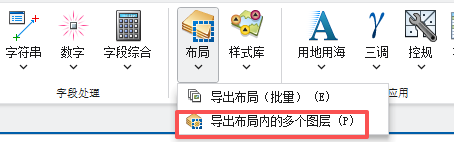
这个工具在第一次加载布局列表时,速度比较慢。
目前已优化,速度极快。
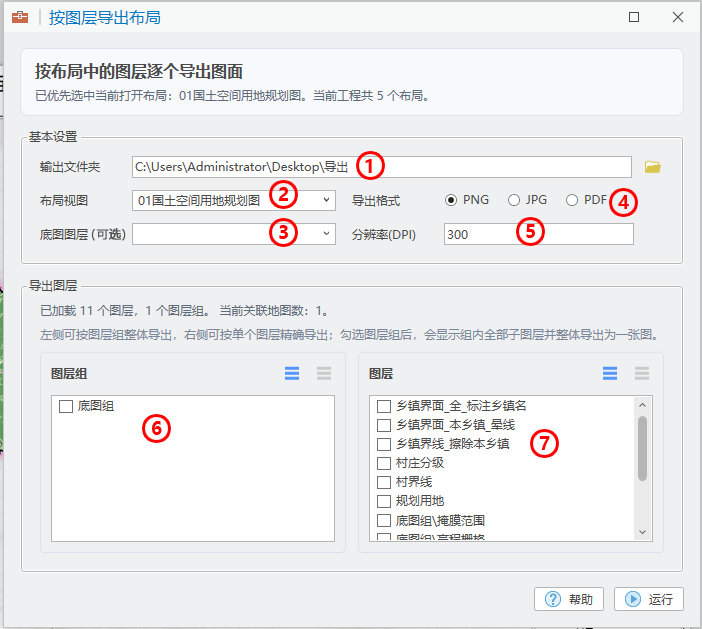
选择一个布局视图,如果你当前正打开着某个布局,它会优先预设为这个布局。
当布局选择后,参数6、7就会自动更新,列出当前布局下的所有图层组和图层。
选中图层组或图层后,如果是图层组,会把图层组里的所有图层当作一个图层,导出为图片。
如果是图层,会逐一把所有选中的图层导出为图片。
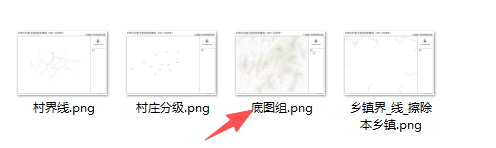
生成结果:
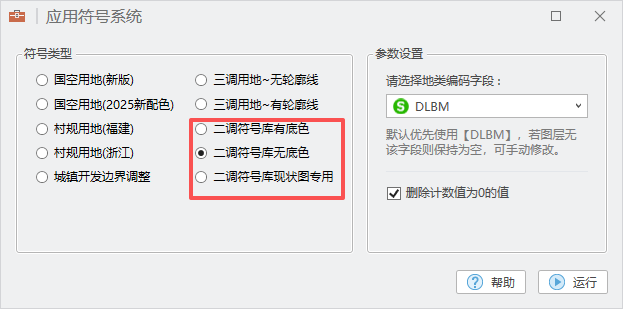
【应用符号系统】加了几个二调的符号样式,感谢群友提供stylx文件。
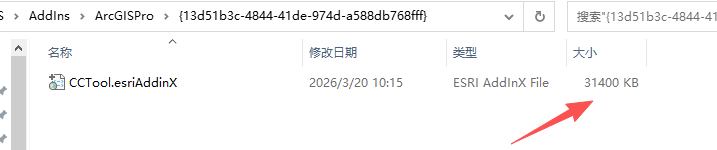
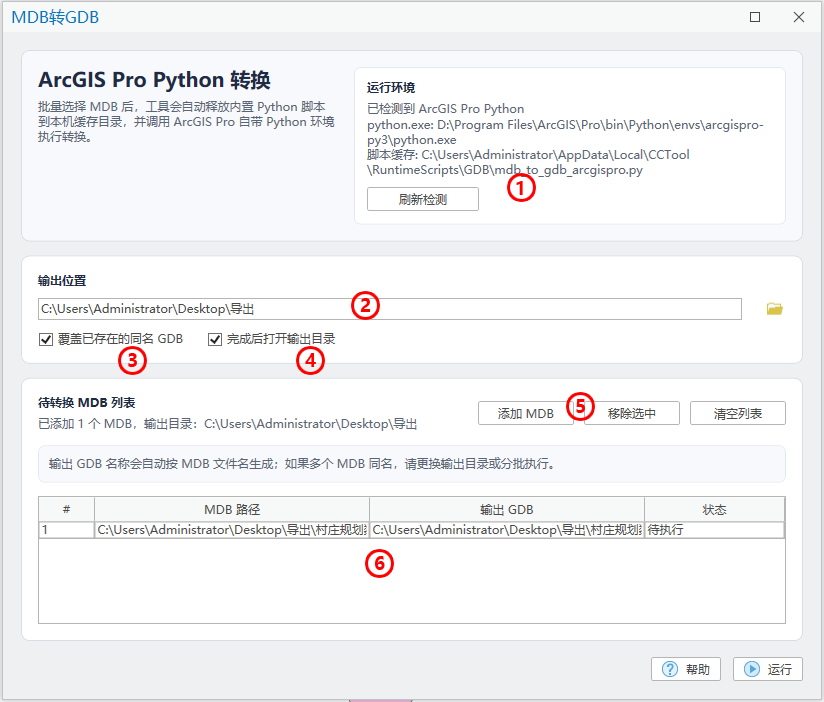
上个版本刚上线的工具,因为使用了C#版本的GDAL,导致工具容量爆增。
这次优化主要是转而使用Pro自带的python库,工具回到了30M时代:
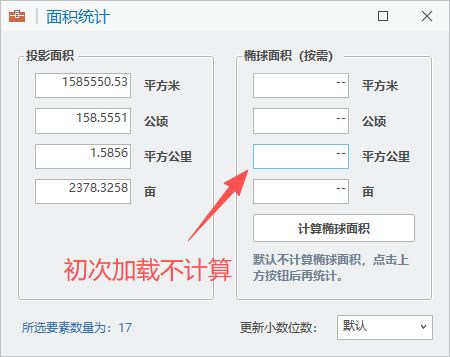
右侧菜单里的【面积汇总】是自己都常用的一个工具,有个很大的问题,就是如果统计的图斑数量很多的话,速度很慢,就很难受。
本次优化并没有解决根本问题,但一定程度上缓解了GDB数据的汇总速度。
大家还是都用GDB吧,真的就是比其它的好。。
因为GDB数据库自带【shape_area】字段,并且实时更新。因此如果对象是GDB数据库,工具就直接汇总【shape_area】字段,而不是再去真的计算面积,这一下就提高了海量数据汇总的速度。另外,椭球面积不再自动计算,而是有需求的话,自己手动点击【计算椭球面积】来计算。根本原因是椭球面积只能重新计算面积,速度还是慢,没事就让它歇着去吧。这个工具怎么说呢,可能有用,可能没用。
有人用最好,没人用就当玩呗。
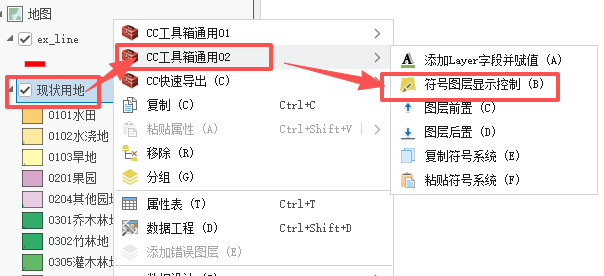
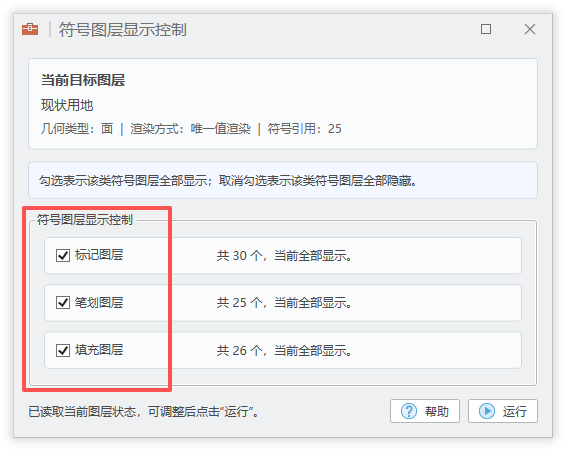
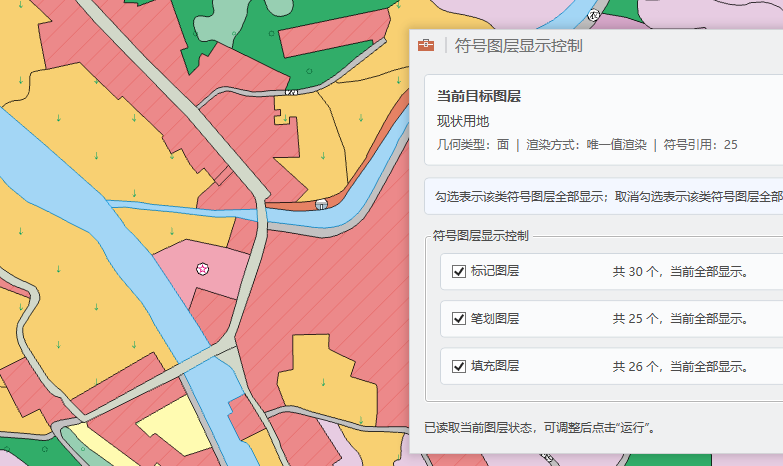
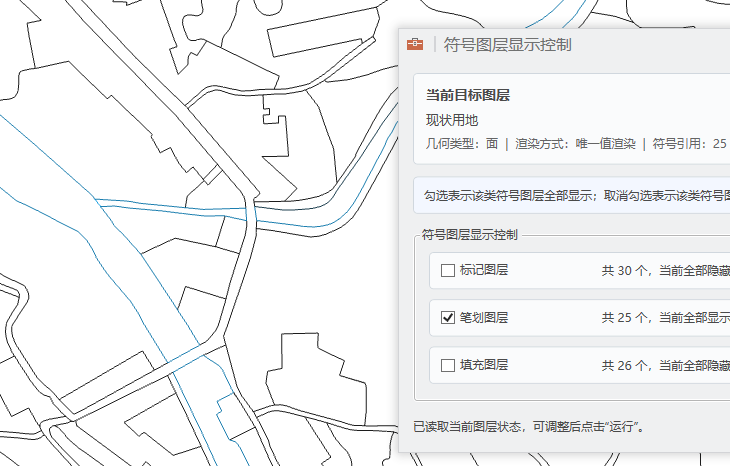
参数只有一个,就是勾选【标记图层、笔划图层和填充图层】。
选择后,点击运行即可。
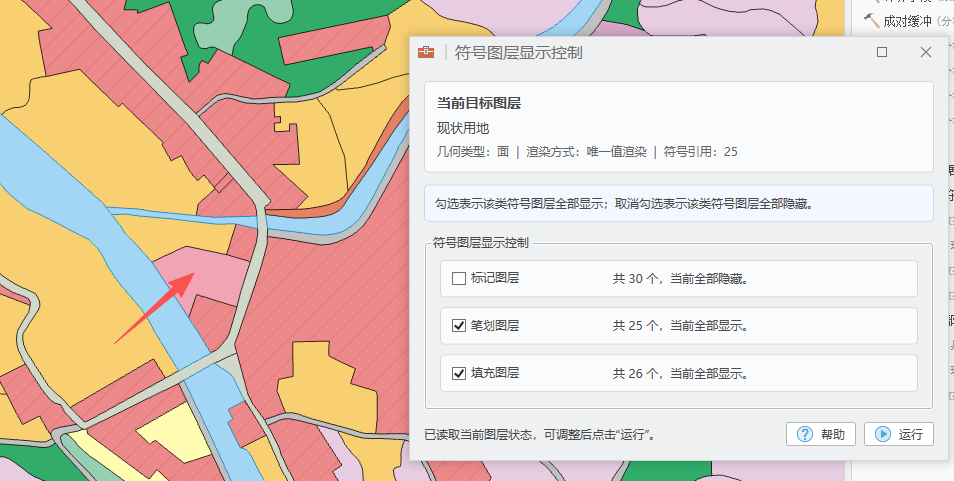
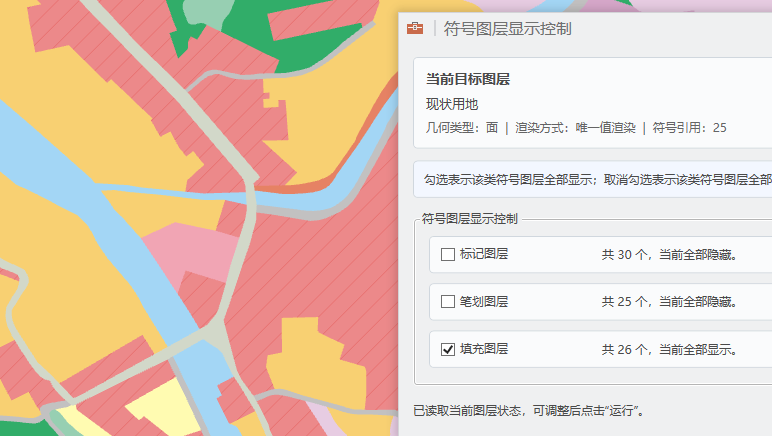
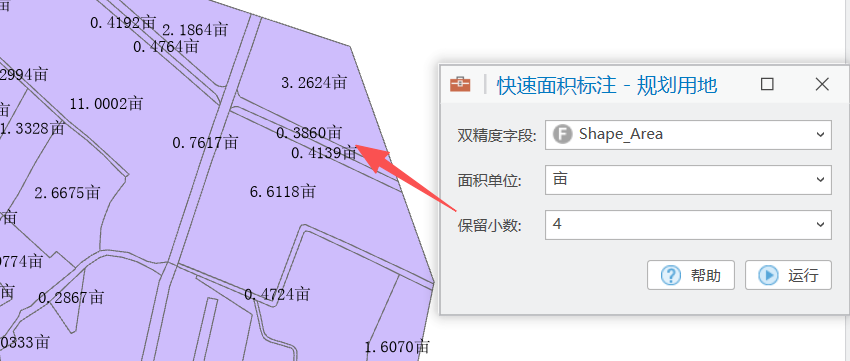
把【标记图层】取消勾选,再点击运行,公服设施的点符号就没了:之前写过一篇怎么在arcgis pro里让你的shape_area自动变成亩、公顷、平方公里的文。
这里就直接用工具实现,再省几秒时间。
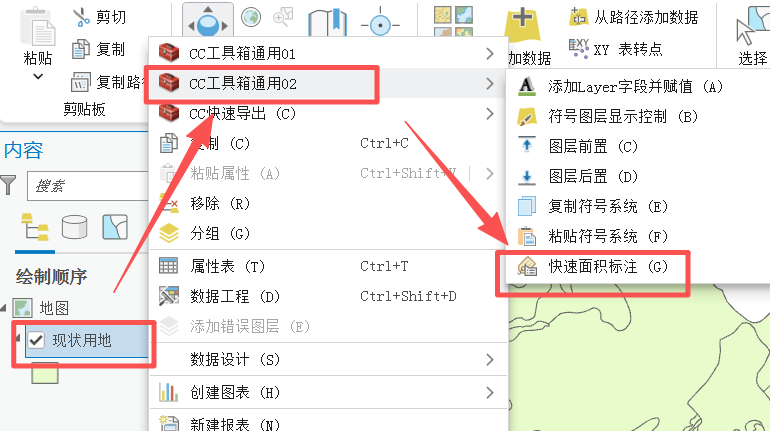
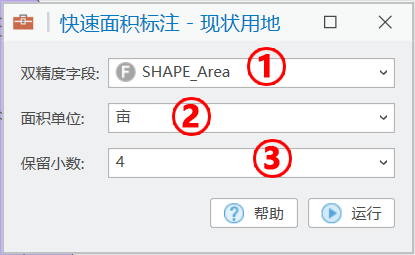
以上面截图为例,点击运行:
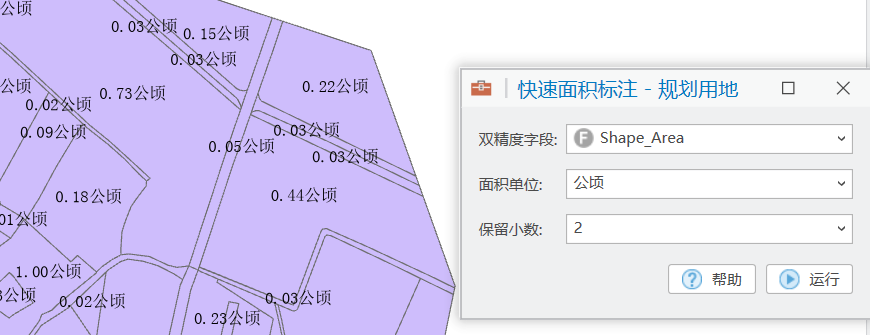
调整一下,选公顷,2位:
如果你是用的GDB数据,选的是shape_area,当你编辑的时候,它是会动态更新的,这个很方便。
你都看到这里了,说明是忠实用户。
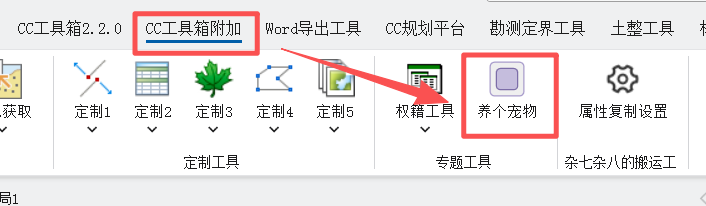
最后再送一个群友【求一个不用干活的工作】做的彩蛋吧。
其实具体我也没怎么玩,希望他下次出个使用说明吧。