飞牛NAS装Hermes Agent
24小时在线的AI助手
搭配DeepSeek成本几乎免费
NAS · Docker · DeepSeek V4 Flash
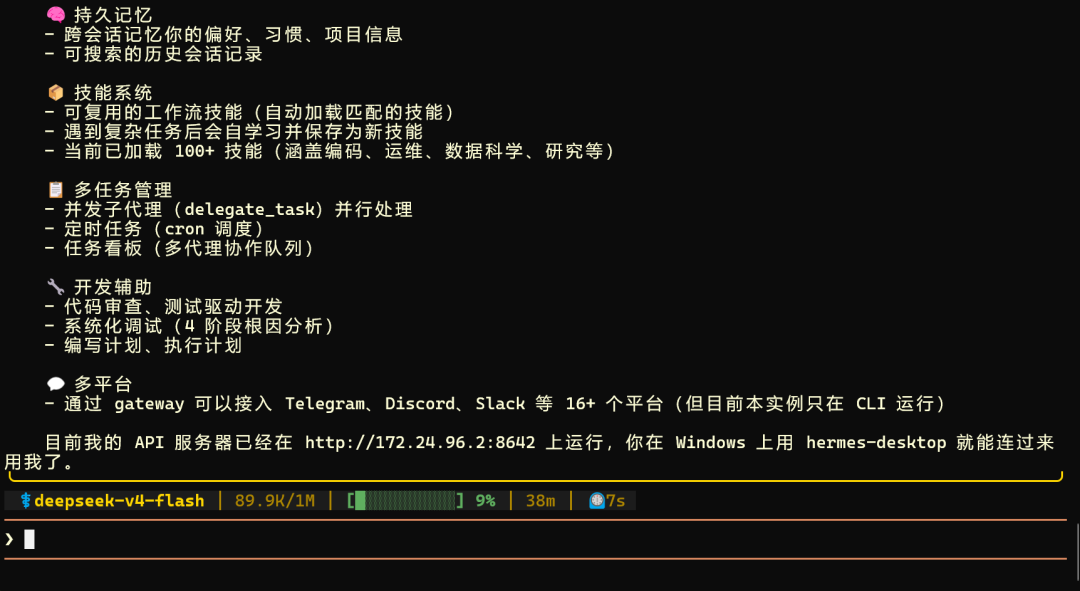
先说结论: 飞牛NAS(飞牛OS)基于 Debian 12,Docker 支持开箱即用。装 Hermes Agent 不需要敲复杂命令,在它的 Docker 管理界面里导入一份 docker-compose.yml,点几下鼠标就能跑起来。配上 DeepSeek V4 Flash,日常当 AI 助手用,成本几乎可以忽略。
Hermes Agent 是 Nous Research 开源的 AI Agent 框架,支持工具调用、消息平台接入、记忆系统、定时任务,GitHub 上关注度一直很高。但之前有一个现实的问题:它需要一台机器长期开着。
有没有一种方案,能让它 24 小时在线、低功耗、不用关机的?有——装到 NAS 上。
飞牛OS(fnOS)是目前很火的 NAS 系统,基于 Debian 12,Docker 支持开箱即用,自带图形化的 Docker 管理界面,还内置了 Docker Compose 功能。用它跑 Hermes Agent 再合适不过——NAS 本身就是永不关机的设备,15-30W 的功耗比云服务器划算太多。
· · ·
开始之前,需要确认两件事:
① 飞牛OS 版本: 确保你的飞牛OS 已经更新到最新版,Docker 和 Docker Compose 功能默认自带,不需要额外安装。在「应用商店」中确认 Docker 应用已启用即可。
② DeepSeek API Key: 去 platform.deepseek.com 注册账号,在 API Keys 页面创建一个 Key。新用户有赠送额度,够用很久。
· · ·
整个过程不需要敲命令行,全部在飞牛OS 的 Web 界面里完成。
第一步:创建文件夹
登录飞牛OS 后台,打开「文件管理」,在你想存放的位置(比如 /vol1/1000/docker/hermes)新建一个文件夹。飞牛OS 的文件管理器操作方式和 Windows 资源管理器差不多,右键新建文件夹就行。后面 Docker 会把配置、数据、日志都自动写入这个目录。
第二步:编写 docker-compose.yml
services: hermes-agent: image: nousresearch/hermes-agent:latest container_name: hermes-agent restart: unless-stopped command: sleep infinity ports: - "9119:9119" volumes: - ./config:/opt/data environment: - HERMES_DASHBOARD=1
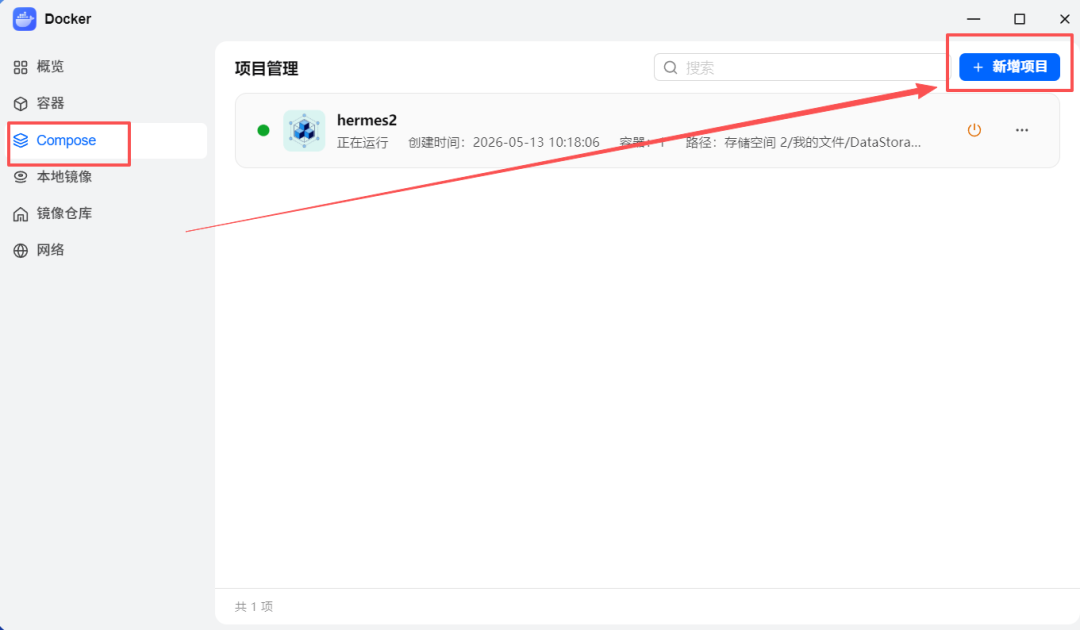
飞牛OS 的文件管理器支持右键创建文本文件,粘贴保存即可。HERMES_DASHBOARD=1 是关键——它告诉容器自动启动 Web Dashboard。command: sleep infinity 让前台进程保持不退出(否则容器跑完就停了)。所有数据统一存放在 ./config 目录。如果之前试过报容器名冲突,去 Docker 管理界面删掉旧容器再试。
第三步:通过 Docker 管理界面启动
打开飞牛OS 的「Docker」管理应用:
1. 进入「Compose」或「项目」标签页
2. 点击「新建」或「导入」,选择你刚才创建 docker-compose.yml 的文件夹
3. 系统自动识别 Compose 文件,点击「部署」
4. 飞牛OS会自动拉取镜像并启动容器,稍等几十秒即可
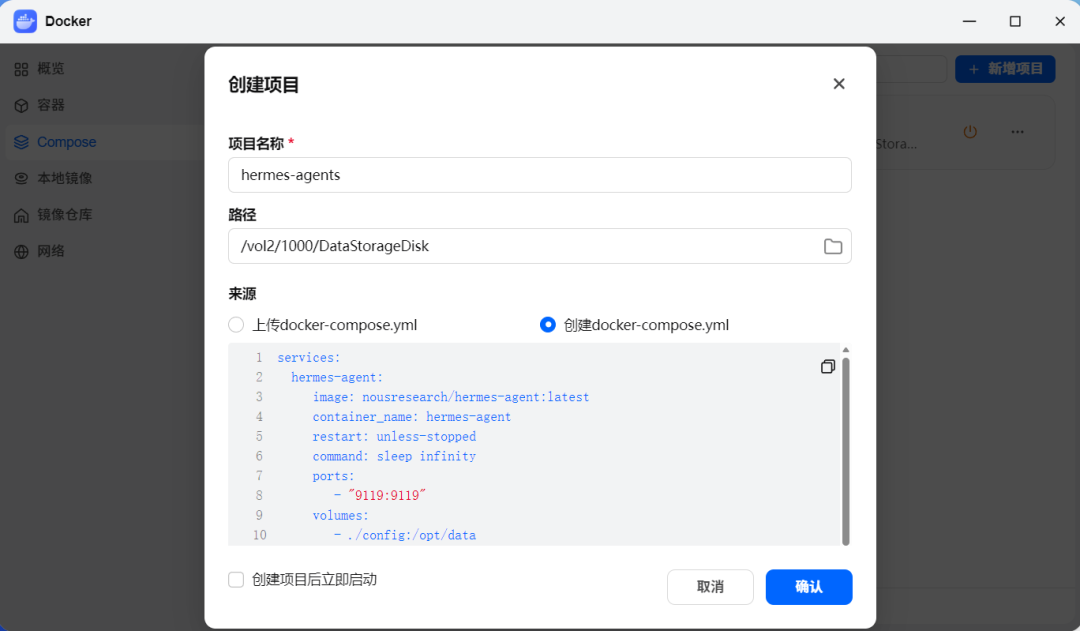
如果之前试过启动出现了"容器名冲突"的错误,说明有旧容器残留。在「容器」标签页找到名为 hermes-agent 的容器,先删除,再重新部署 Compose 即可。
启动之后,打开浏览器访问 http://你的NAS地址:9119,就可以看到 Hermes 自带的 Web Dashboard。进去之后建议先点左下角的 en,在弹出菜单里选 简体中文,界面就切成中文了,操作起来更友好。配置管理、日志查看、用量分析、定时任务全都一目了然。如果不知道某个配置怎么填,左侧菜单里有 文档 入口,点开就是 Hermes 官方说明,边看边配很方便。后面还会专门写一篇聊 Dashboard 的各种功能。
· · ·
容器跑起来之后还需要配置一个模型才能对话。这里推荐 DeepSeek V4 Flash,核心原因就是极致性价比。
DeepSeek V4 Flash 定价(官网 2026年5月):
输入(缓存命中):¥0.02 / 百万 Token
输入(缓存未命中):¥1 / 百万 Token
输出:¥2 / 百万 Token
对比一下:Claude Sonnet 输出 ¥15 / 百万 Token,GPT-4o 输出约 ¥10+ / 百万 Token。日常使用中如果上下文缓存命中率高,成本还能再低一个量级。一个月可能连一杯蜜雪冰城都花不到。
配置模型有两种方式,推荐直接改配置文件,更可靠:
方式一:编辑配置文件(推荐)
回到飞牛OS 的「文件管理」,找到你刚才创建 compose 的目录(比如 /vol1/1000/docker/hermes),里面 Docker 已经自动生成了一个 config 文件夹,config.yaml 就在这个文件夹里。完整路径就是 /vol1/1000/docker/hermes/config/config.yaml。
右键这个文件,用文本编辑器打开,找到 model: 这一段,修改为:
model:
default: deepseek-v4-flash
provider: custom
api_key: sk-你的DeepSeek密钥
base_url: https://api.deepseek.com
保存后重启容器即可生效。在 Docker 管理界面找到 hermes-agent 容器,点「重启」按钮。
方式二:Dashboard 界面配置
打开浏览器访问 http://你的NAS地址:9119,在 Dashboard 左侧菜单找到 密钥,点击进入后找到 LLM提供商,列表中找到 DeepSeek:
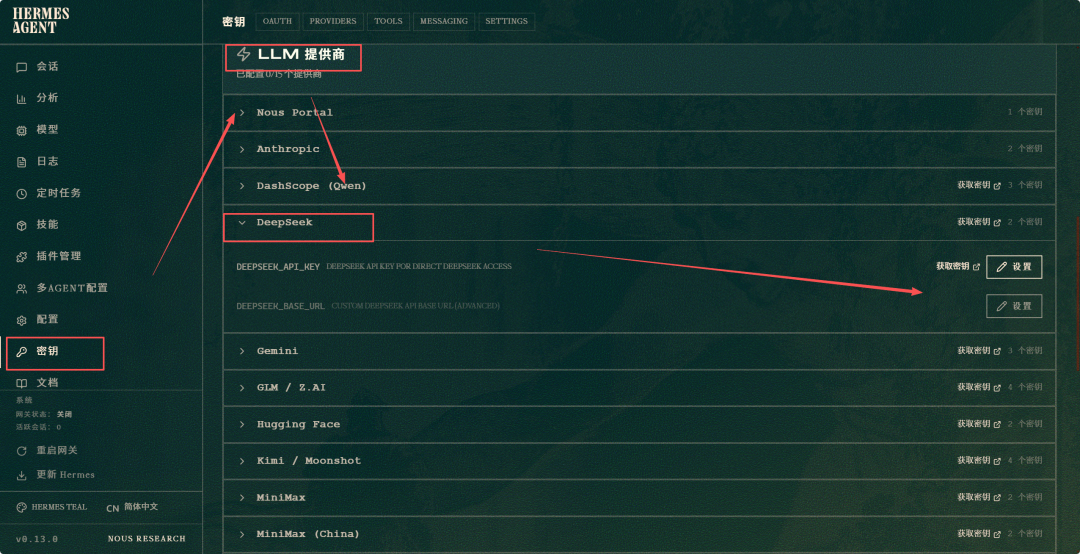
分别填入以下两个字段:
DEEPSEEK_BASE_URL: https://api.deepseek.com
DEEPSEEK_API_KEY: sk-你的DeepSeek密钥
保存后去 Chat 页面试试能否正常对话。如果保存后没生效,可以在容器管理中重启一下容器。如果版本不同找不到对应入口,直接用方式一改配置文件更可靠。
· · ·
Hermes 装好配好之后,不只是个网页聊天工具。NAS 24 小时在线,很多玩法才能真正落地:
接上 Telegram,手机上随时聊
Hermes 支持 Telegram、飞书、钉钉、企业微信等十几个消息平台。在 Dashboard 的网关设置里填上 bot token,保存后手机上的消息就能直达你的 NAS 上跑的 AI。NAS 不关机,消息随时能到达。
定时任务,全自动执行
在 Dashboard 的 Cron 页面设置任务:每天早上 8 点推送新闻摘要、每周一自动生成周报。这些任务不需要你开电脑,NAS 自己准时执行。配合飞牛OS 的定时开关机功能,还能进一步省电。
多模型备用,灵活切换
DeepSeek V4 Flash 适合日常高频使用。遇到复杂任务时,可以在 Dashboard 里切换到更强模型。Hermes 支持同时配置多个 Provider,日常用 DeepSeek 省钱,关键时刻用好模型,取舍自如。
· · ·
上面 yml 中 HERMES_DASHBOARD=1 启动 Web Dashboard,command: sleep infinity 保持容器前台运行,restart: unless-stopped 保证 NAS 重启后自动拉起。三个缺一不可。
Dashboard 无身份验证,建议只在局域网内通过 NAS IP 访问。如果想远程访问,可以配 SSH 隧道或 Tailscale,不要直接暴露到公网。
· · ·
总结一下: 把 Hermes Agent 装到飞牛NAS 上,可能是目前性价比最高的 AI Agent 部署方案。飞牛OS 的图形化 Docker 管理把安装门槛降到了最低,DeepSeek V4 Flash 把 API 费用压到了几乎为零。只要你的 NAS 开着,就有一个 AI 助手 24 小时在线待命。
— E N D —