NAS 上最好的电子书阅读器?手把手教你部署!

BookDock:
一款专为 NAS 用户设计的电子书管理 & 阅读平台,支持多格式电子书阅读、TTS 语音朗读、多端同步,并提供强大的书源管理和 NAS 存储集成能力。
✨ 功能特点
• 多格式支持: EPUB、PDF、MOBI、TXT 等主流电子书格式 • 阅读进度同步: 跨设备(Web / Desktop / Mobile)同步阅读进度和书签 • 个性化设置: 字体大小、行间距、主题模式(浅色 / 深色 / 护眼 / Sepia) • 书签 & 高亮 & 笔记: 支持添加书签和文字高亮,并可导出笔记 • TTS 朗读: 支持在阅读时后台持续朗读 • NAS 本地账户: 不依赖互联网,直接连接 NAS 使用 • 用户管理: 添加、编辑、删除用户,查看用户阅读统计
安装
Docker Compose
services:
bookdock:
    image: mmdctjj/bookdock:latest
    container_name: bookdock
    ports:
      - 8088:8088
    environment:
      - NODE_ENV=production
      - PORT=8088
      - DATABASE_URL=file:/data/db/bookdock.db
      - NAS_EBOOK_PATH=/data/ebooks
      - CACHE_PATH=/data/covers
    volumes:
      - ./db:/data/db
      - ./ebooks:/data/ebooks
      - ./covers:/data/covers
    restart: unless-stopped
参数说明(更多参数建议去看文档)
:::
DOUBAN_COOKIE(环境变量,可选):豆瓣 COOKIE 用于刮削数据
/data/db(路径):存放数据库
/data/ebooks(路径):存放图书文件
/data/covers(路径):存放封面缓存
:::
使用
浏览器中输入 http://NAS的IP:8088就能看到界面
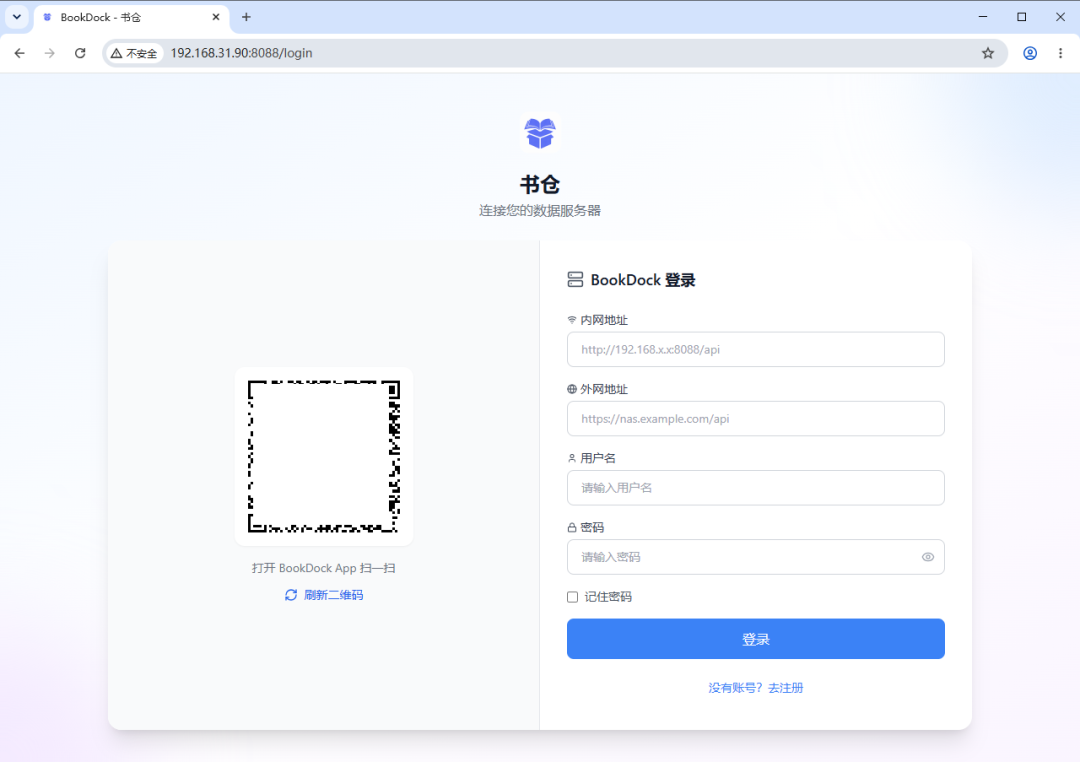
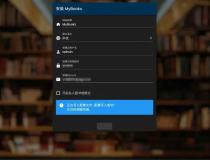
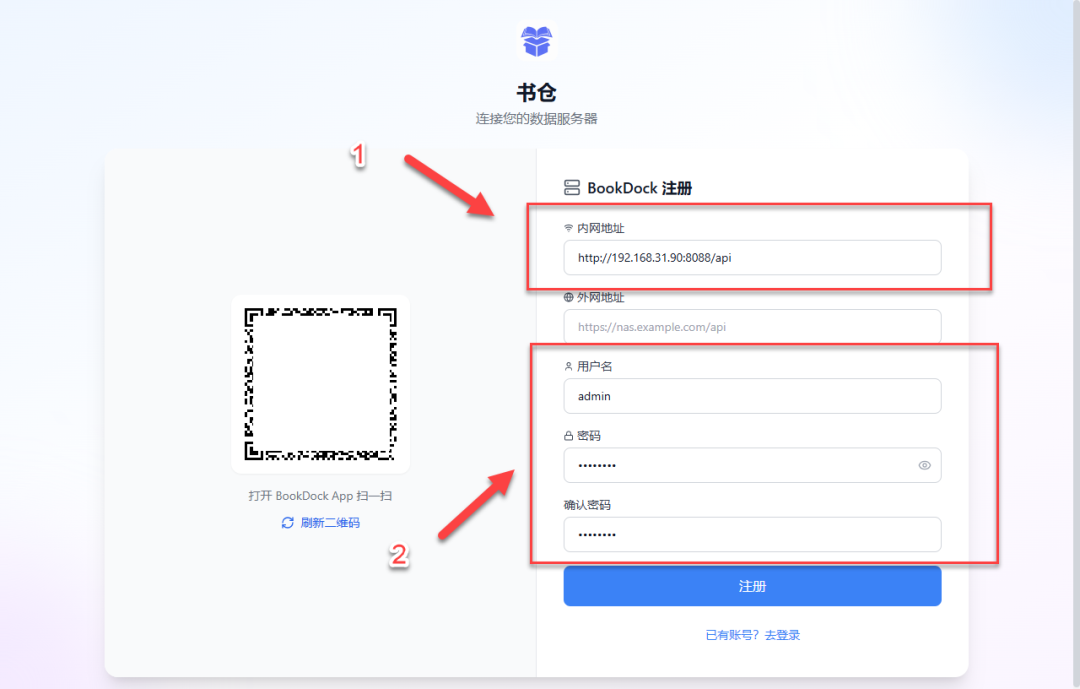
首先需要注册新账号
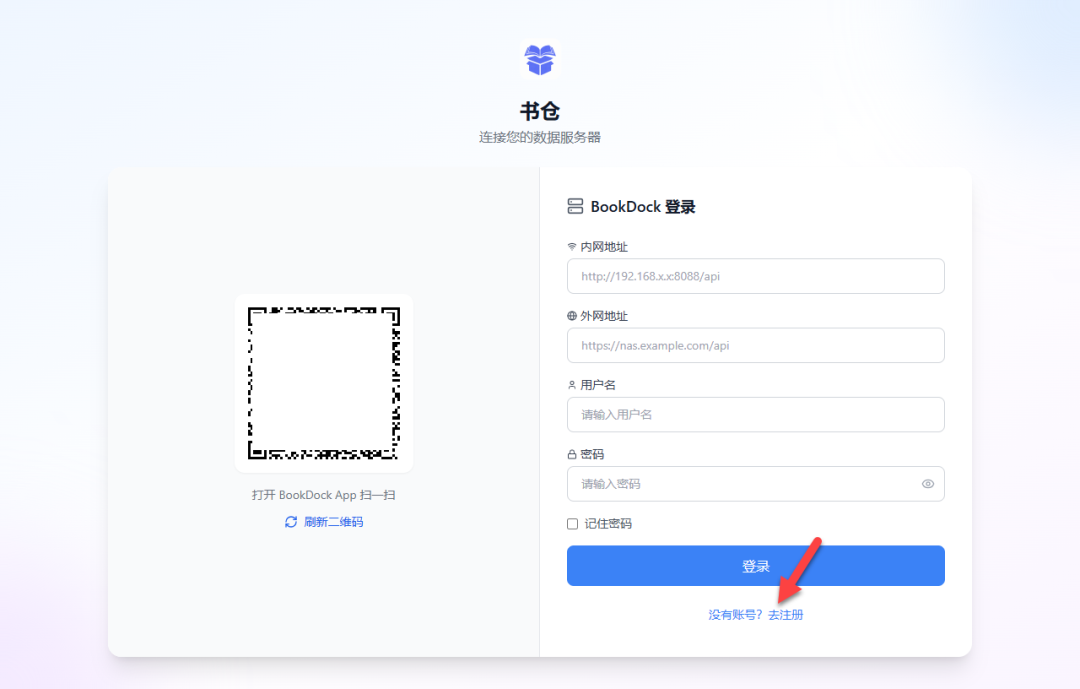
填写内网地址(输入当前的 http://NAS的IP:8088/api),以及用户名和密码
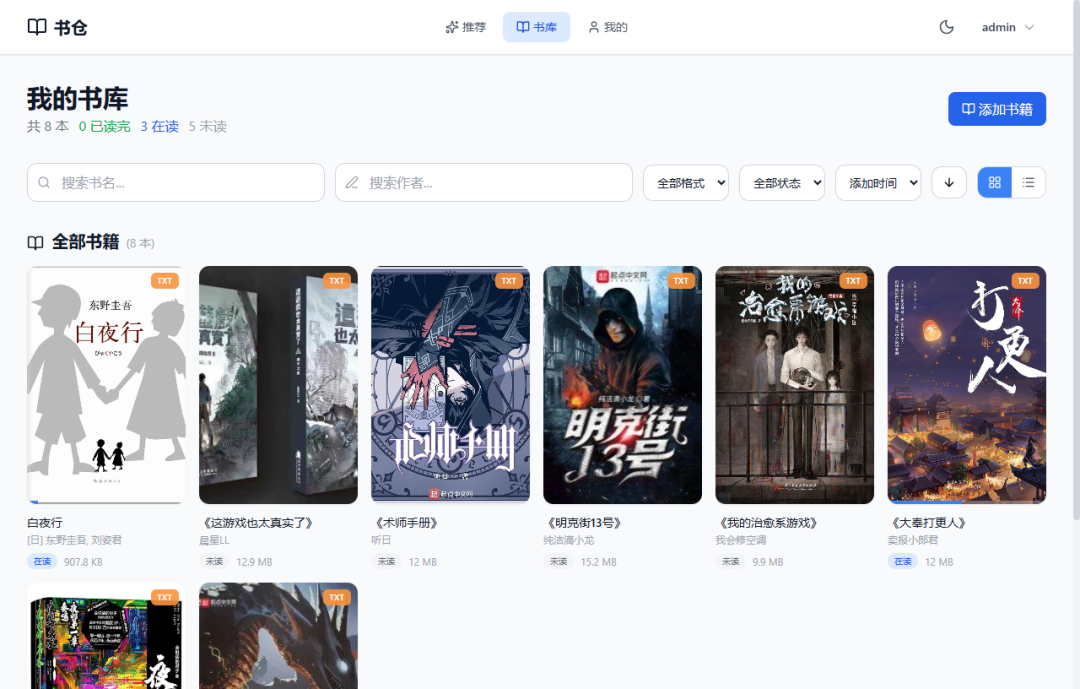
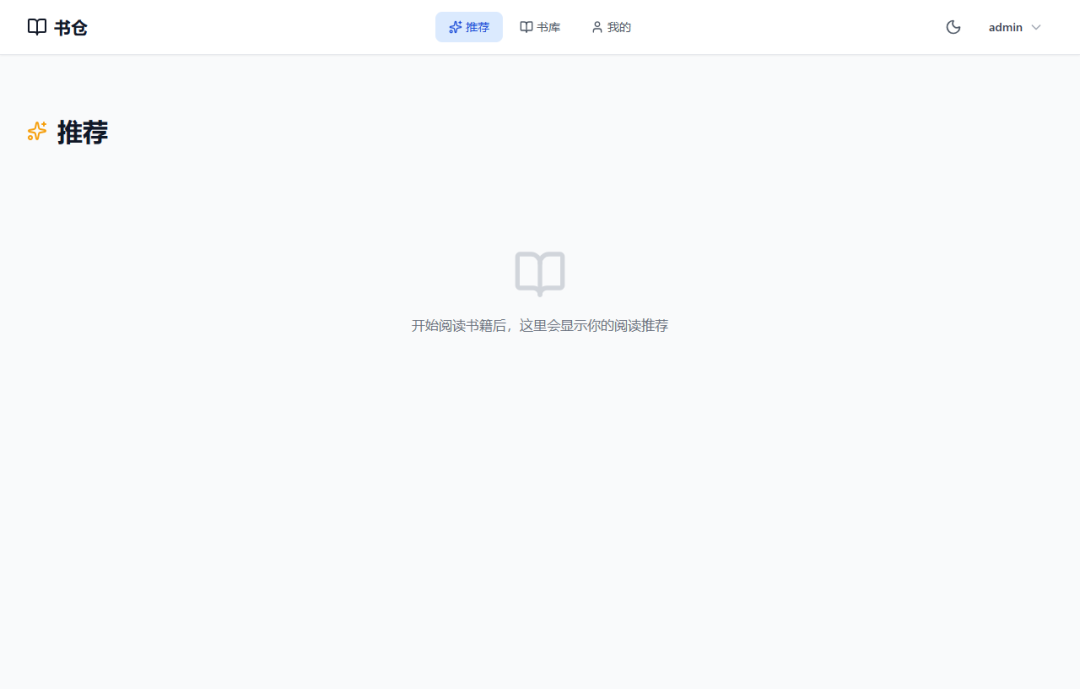
点击注册就直接进入面板了,目前还没放书籍,所以看起来很空
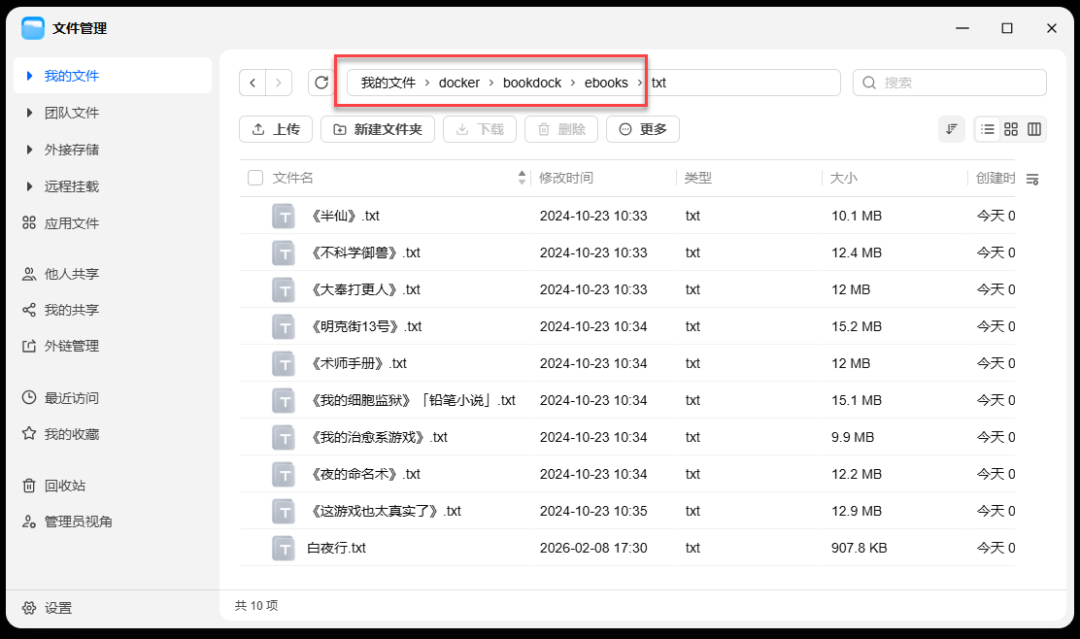
TIP:将图书放到扫描识别的目录里
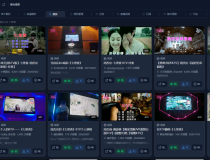
刷新网页就能看到添加的图书了

TIP:比较意外一点就是,我这里其实是没有配置豆瓣 CK 的,好像默认就自动刮削到数据了
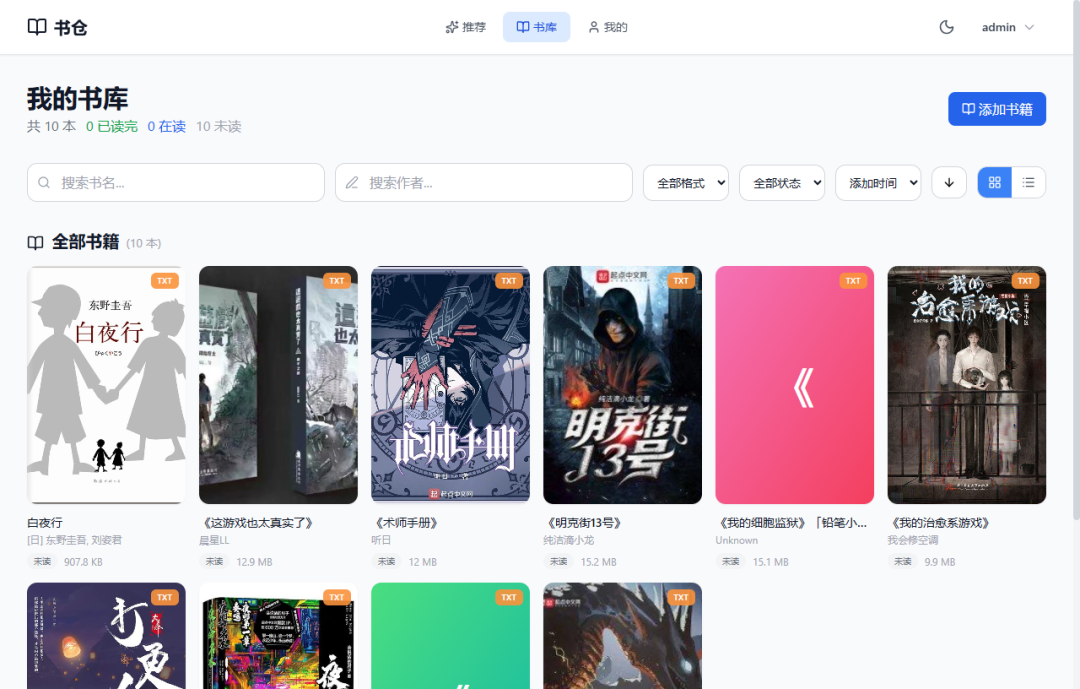
能看到刮削到的信息还是非常齐全的,连网络小说也可以有封面信息

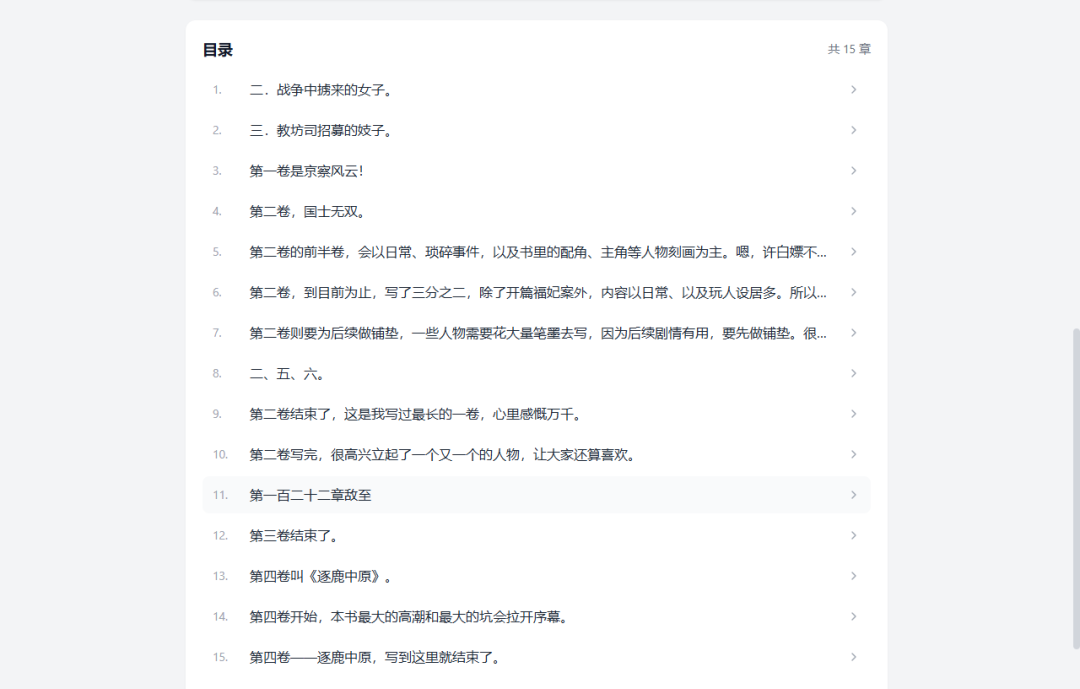
有个很大的问题:目录识别是乱的,而且打开里面查看内容缺失了(原文档里明明有的页,阅读器里翻不到)
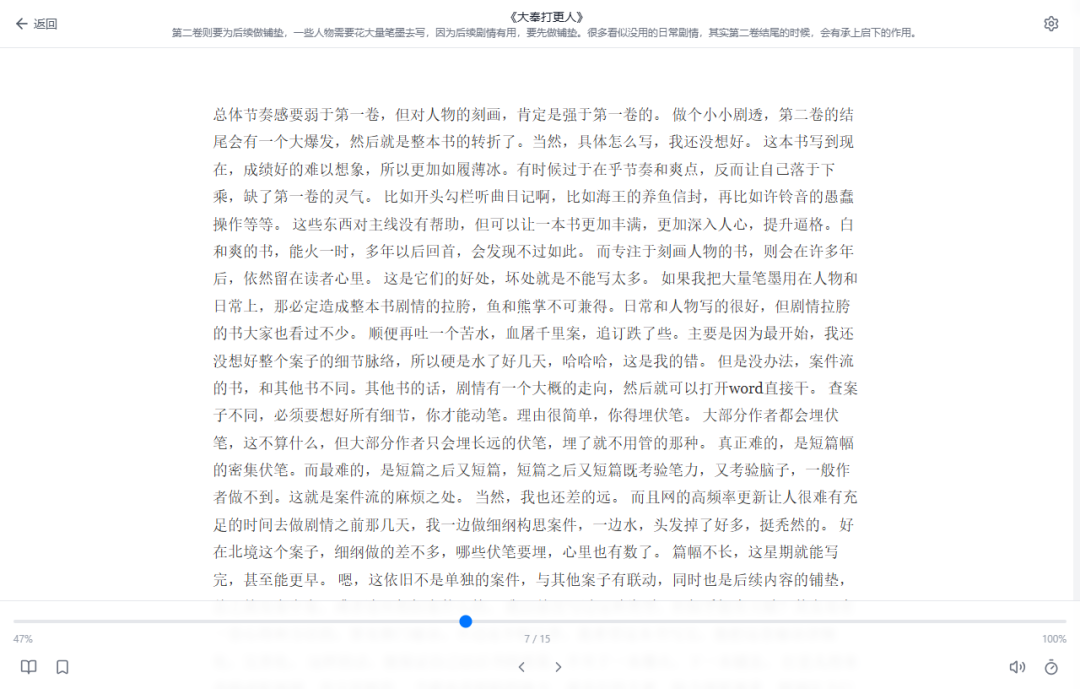
阅读体验挺不错,简洁可以全屏,也有针对移动端进行适配
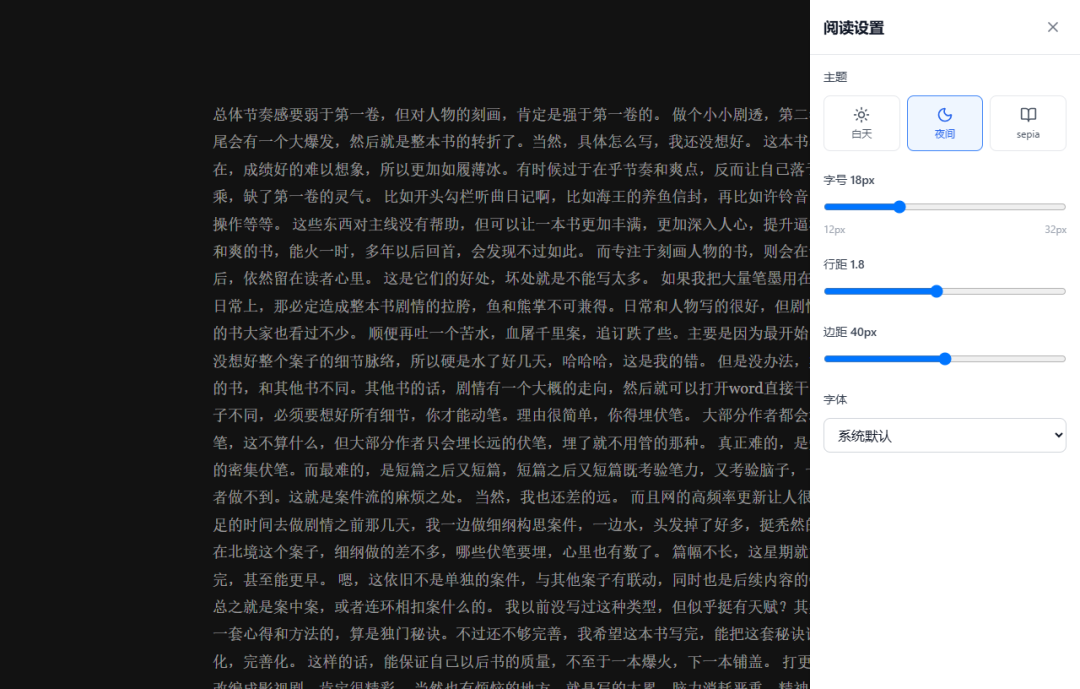
支持夜间模式,调节字体大小以及间距(设置页面)
总结
BookDock 给我的第一印象是"轻":单容器 8088 端口跑起来,把书丢进 ebooks 目录刷新一下就入库,界面简洁、移动端适配也做了,夜间模式、字号行距这些阅读基本功都在。最惊喜的是豆瓣刮削——官方要求填 DOUBAN_COOKIE,我实测不填也能自动刮到封面和简介,连网络小说都有封面,这点超出预期。
但问题也明显:我测的这本小说目录识别是乱的,原书里明明存在的页面在阅读器里翻不到——对阅读器来说这是硬伤。
综合推荐:⭐⭐(有待观望,感兴趣的可以试试)
使用体验:⭐⭐(界面美观,基本功能齐全)
部署难易:⭐⭐(简单)︎
︎

︎
︎
︎
版权声明
本文仅代表作者观点,不代表本网站立场。
本文系作者授权本网站发表,未经许可,不得转载。